| تنظیمات سیستمی |
|
هركدام از سازمانها که از سيستم اتوماسيون اداري استفاده ميکند سليقه خاصي دارد و مايل است امكانات گوناگون سيستم را به ميل خود طوري تنظيم كند که در سازمان يکسان باشد. تنظيمات سيستمي تمام سطوح سازمان را ميپوشاند و جز در مواردی که در زیر توضیح داده شده است، براي تمام كاربران يكسان است.
به نكتههاي زير توجه كنيد:
الف - در چند مورد از تنظيمات سيستمي، يكي از گزينهها بر اساس تنظيمات شخصي و يا بر اساس تنظيمات سمتي است. در چنين تنظيمهايي اگر مدير سيستم يكي از دو گزينه ياد شده را انتخاب كند، آن تنظيم حسب مورد در بخش شخصي و يا بخش سمتي تنظيمات شخصي/ سمتي نيز وجود دارد و هر كاربر ميتواند آنها را به ميل خود تعيين كند. اما اگر مدير سيستم گزينهاي به جز دو گزينه ياد شده انتخاب كند، آن مورد در تنظيمات شخصي/ سمتي ديده نميشود و براي تمام كاربران آنچه مدير سيستم انتخاب كرده است اعمال ميشود.
ب - در چند مورد از تنظيمات سيستمي، هيچكدام از دو گزينه بر اساس تنظيمات شخصي و بر اساس تنظيمات سمتي وجود ندارد. اگر اين موارد، در تنظيمات شخصي/ سمتي هم باشد، حتماً يكي از گزينههاي آن منطبق بر تنظيمات سرويس دهنده“ است. در اين موارد تا زماني كه كاربر در تنظيمات شخصي/ سمتي خود گزينه ديگري را انتخاب نكند، آن گزينهاي كه در تنظيمات سيستمي انتخاب شده است براي كاربر اعمال ميشود. هرگاه كاربر در تنظيمات شخصي/ سمتي گزينه ديگري انتخاب كند، آن گزينه براي او اعمال شده و گزينهاي كه در تنظيمات سيستمي انتخاب شده است، بي اثر ميشود.
ج - در چند مورد از تنظيمات سيستمي، گزينه بر اساس تنظيمات شخصي و يا بر اساس تنظيمات سمتي ندارد. اما اگر كاربري دسترسي آن تنظيم را داشته باشد، در تنظيمات شخصي و يا سمتي آن كاربر هم خواهد بود. در چنين تنظيمهايي، براي كاربري كه دسترسي آن را دارد، گزينهاي كه كاربر انتخاب كرده است اعمال شده و براي كاربران ديگر گزينهاي كه مدير سيستم در تنظيمات سيستمي انتخاب كرده است.
اين تنظيمات در چند بخش از سيستم مكاتبات عمل مي كند.
در این صفحه میخوانید: ناپیدا
 |
تنظیمات مربوط به نامه |
 |
تنظيمات مربوط به نامه در شكل زير نشان داده شده است:
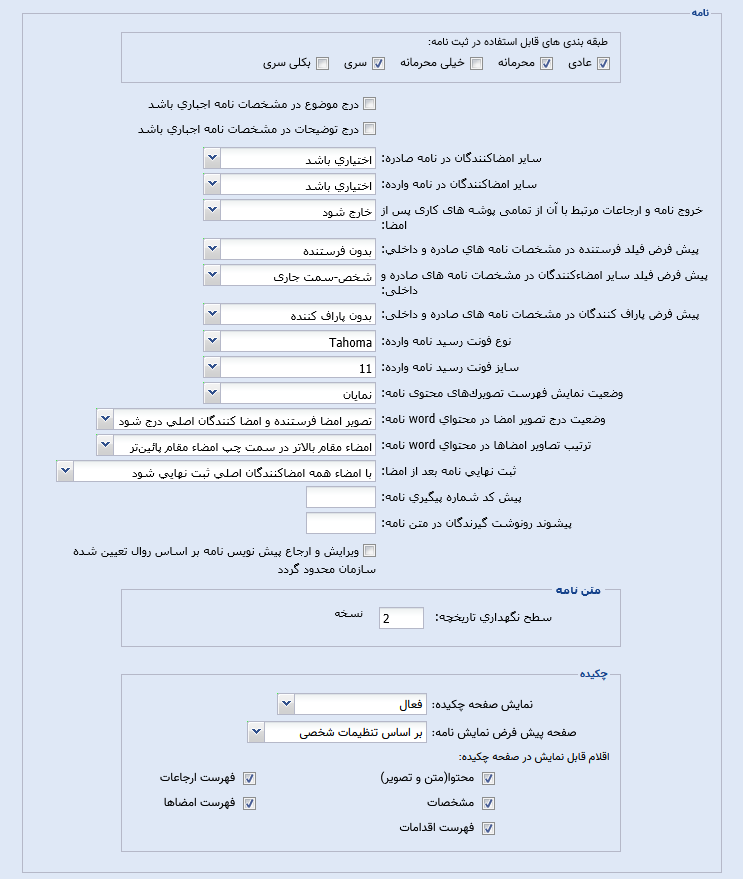
هرکدام از گزینهها تیک زده شود، در ثبت مشخصات نامه وارده و یا صادره، ثبت سریع و مقادیر پیشفرض اطلاعات پایه قابل استفاده است. حداقل یکی از گزینهها باید تیک خورده باشد وگرنه پیام خطایی مانند شکل زیر داده میشود.

گزينههاي اين فهرست كشويي به ترتيب زير است:
گزينهها مانند سایر امضا كنندگان در نامه صادره است.
اگر گزینه براساس تنظیمات سمتی انتخاب شود، این تنظیم در تنظیمات سمتی تمام کاربران نیز دیده میشود و هر کاربری میتواند آن را تیک بزند و یا تیک نزند.
براي اين فيلد دو گزينه وجود دارد كه بايد از فهرست كشويي انتخاب كنيد:
 نكته: اگر
كاربري در تنظيمات شخصي/ سمتي خود براي انتخاب
فرستنده نامه صادره و داخلي گزينه منطبق بر تنظيمات سرويس دهنده
را انتخاب نكرده باشد، هركدام از
اين دو گزينه انتخاب شود در كار او اثري ندارد.
نكته: اگر
كاربري در تنظيمات شخصي/ سمتي خود براي انتخاب
فرستنده نامه صادره و داخلي گزينه منطبق بر تنظيمات سرويس دهنده
را انتخاب نكرده باشد، هركدام از
اين دو گزينه انتخاب شود در كار او اثري ندارد.
براي اين فيلد دو گزينه وجود دارد كه بايد از فهرست كشويي انتخاب كنيد:
در چاپ رسيد نامه، ميتوان از اين دو فهرست كشويي اندازه و نوع فونت را تعيين كرد.
از اين فهرست كشويي ميتوان تعيين كرد در پنجره نمايش محتواي تصويري نامه، از تصوير هر صفحه، در نيمه پاييني تصوير كوچكي ديده شود و يا نشود.
هنگام تعريف هر شخص، ميتوان تصوير امضاي او را همراه با مشخصات فردي او در سيستم ذخيره كرد و هنگام چاپ متن نامه صادره و يا داخلي تصوير امضاي او را نيز چاپ كرد. براي اين گزينه سه انتخاب وجود دارد:
اگر گزينه دوم و يا سوم را انتخاب كرده باشيد، ترتيب درج تصاوير امضا در محتواي word نامه فعال ميشود. براي اين گزينه دو انتخاب وجود دارد:
براي آن كه تصوير امضا در محتواي Word نامه درج شود، بايد از قالب نامهاي استفاده شود كه در آن فيلد تصوير امضا گذارده شده باشد.
نكته: اگر
شخصي تصوير امضاي خود را تغيير دهد، تصوير امضاي او روي نامههاي قبلي بدون
تغيير ميماند و تصوير امضاي جديد روي نامههايي ميافتد كه از اين پس امضا
شود.
در نامه داخلي و يا صادره، ميتوان گزينهای را انتخاب كرد كه بعد از آخرين امضا، نامه ثبت نهايي بشود و يا نشود. براي اين گزينه سه انتخاب وجود دارد:
اگر گزینهای انتخاب شده باشد که با تکمیل امضاها نامه ثبت نهایی شود، سيستم كاربري را به عنوان ثبت كننده به حساب ميآورد كه آخرين امضا با اوست و پیش از ثبت امضا، امکان توليد شماره ثبت برای این کاربر را کنترل میکند.
اگر کاربر و یا هیچکدام از سمتهای مافوق او در حوزه فعالیت هیچ دبیرخانهای نباشد، پیامی مانند شکل زیر نمایش داده میشود.

اگر دبیرخانهای پیدا شود که کاربر و یا یکی از سمتهای مافوق او در حوزه فعالیت آن هست، اما آن دبیرخانه و تمام دبیرخانههای مافوق آن برای نوع نامهای که ثبت میشود، شیوه شماره گذاری فعال نداشته باشد، پیامی مانند شکل زیر نمایش داده میشود.

در این حالت سیستم آخرین امضا را ثبت نمیکند و نامه نیز ثبت نهایی نخواهد شد.
پيشكدي كه در اينجا نوشته شود، مانند شكل زير در كنار شماره پيگيري كه هنگام ثبت مشخصات نامه توليد ميشود قرار ميگيرد.

اگر براي متن نامه داخلي و يا صادره از قالبي استفاده شود كه در آن قالب، فيلد نام و سمت رونوشت گيرندگان (ccReceivers) و یا فیلد سمت رونوشت گیرندگان (ccReceiverDeps) وجود دارد، هر نشاني، مثلاً (*) ، در اين مستطيل گذارده شود، آن نشان در متن نامه جلوي نام و یا سمت رونوشت گيرندگان ميافتد.
با كليك روي اين گزينه، بجز ارجاع گیرنده، هیچ کدام از کاربران دیگر که به آن پیشنویس دسترسی دارند، نمیتوانند آن نامه را ارجاع دهند و برای آنان در صفحه مشخصات و محتوای متنی و تصویری، دگمه ویرایش غیرفعال است. اگر ارجاع گیرنده نیز پیشنویس را به دیگری ارجاع دهد، تنها ارجاع گیرنده میتواند آن پیشنویس را ارجاع داده و یا آن را ویرایش کند و این روال با هر ارجاع تکرار میشود، یعنی در زنجیره ارجاعها، آخرین ارجاع گیرنده اجازه دارد پیشنویس را ارجاع داده و یا آن را ویرایش کند. اگر ارجاع گیرندگان پیشنویس بیش از یک سمت باشد، هر کدام از آنها آخرین ارجاع گیرنده به حساب آمده و میتواند پیشنویس را ارجاع دهد.
هنگامي كه متن نامه ويرايش شود، متن پيشين به عنوان تاريخچه و حداكثر به تعداد عدد نوشته شده در اين گزينه نگهداري ميشود. اگر در اين خانه عددي ننويسيد، سيستم عدد پيشفرض 5 را در نظر ميگيرد.
اگر از فهرست کشویی نمایش صفحه چکیده:
- محتوا برای همه کاربران
- چکیده برای همه کاربران
- براساس تنظیمات شخصی. اگر این گزینه انتخاب شود، در تنظیمات شخصی فهرست کشویی صفحه پیشفرض نمایش نامه با دو گزینه محتوا و چکیده دیده میشود.
|
تنظیمات مربوط به ارجاع |
|
تنظيمات مربوط به ارجاع در شكل زير نشان داده شده است:
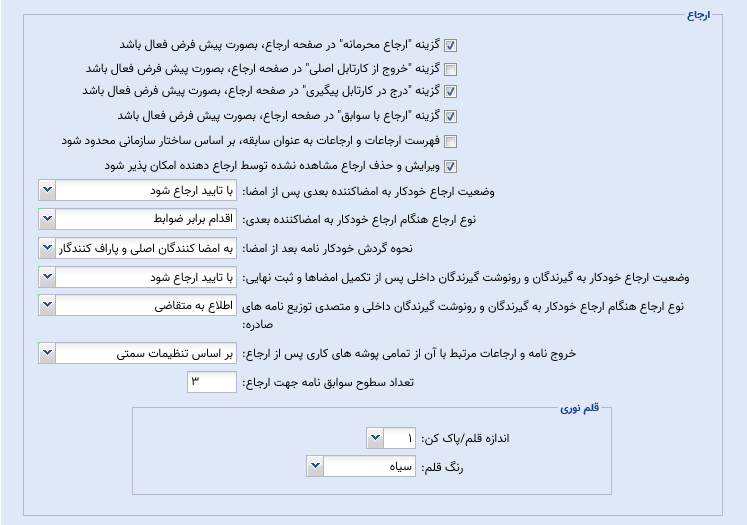
با این تنظیم، می توان وضعیت پیشفرض ارجاع محرمانه در صفحه ارجاع را تعیین کرد.
يکي از گزينههاي صفحه ارجاع، خروج از کارتابل اصلی است و با انتخاب آن پس از ارجاع، نامه از کارتابل اصلي ارجاع دهنده خارج ميشود. با زدن تيک روي مربع کنار اين گزينه، در صفحه ارجاع گزينه خروج از کارتابل اصلي به صورت پيشفرض تيک خورده است. اما اگر بخواهيد ميتوانيد هنگام ارجاع تيك آن را برداريد.
يکي از گزينههاي صفحه ارجاع، درج در کارتابل پیگیری است. با زدن تيک روي مربع کنار اين گزينه، در صفحه ارجاع گزينه درج در کارتابل پیگیری به صورت پيشفرض تيک خورده است. اما اگر بخواهيد ميتوانيد هنگام ارجاع تيك آن را برداريد.
يکي از گزينههاي صفحه ارجاع، ارجاع با سوابق قبلی است. با زدن تيک روي مربع کنار اين گزينه، در صفحه ارجاع گزينه ارجاع با سوابق قبلی به صورت پيشفرض تيک خورده است. اما اگر بخواهيد ميتوانيد هنگام ارجاع تيك آن را برداريد.
اگر اين گزينه تيك زده شود، فهرست ارجاعات و ارجاعات به عنوان سابقه يك نامه به ترتيب زير فيلتر ميشود:
اگر اين گزينه تيك زده نشود، فهرست ارجاعات و ارجاعات به عنوان سابقه نامه محدود نميشود.
اگر اين گزينه تيك زده شود، تا هنگامي كه هيچ يك از ارجاع گيرندگان نامه را باز نكرده باشند، ارجاع دهنده ميتواند آن ارجاع را ويرايش و يا حذف كند.
نكته: اگر
ارجاع دهنده دسترسي حذف ارجاع را داشته باشد، حتي اگر این گزینه تیک
نخورده باشد و یا ارجاع گيرنده ارجاع را باز كرده باشد، ارجاع دهنده ميتواند
آن ارجاع را حذف كند.
پس از آنكه نامه توسط فردي امضا شد و هنوز امضاهاي نامه تمام نشده است، از اين فهرست كشويي ميتوانيد وضعيت ارجاع به امضا كننده بعدي را تعيين كنيد. گزينههاي اين فهرست كشويي به ترتيب زير است:
ارجاع نشود: نامه بهطور خودكار به امضا كننده بعدي ارجاع نميشود و بايد با استفاده از ارجاع نامه انجام شود.
بدون تأييد ارجاع شود: نامه بدون آنكه از امضا كننده تأييد گرفته شود، به امضا كننده بعدي بهطور خودكار ارجاع ميشود.
با تأييد ارجاع شود: اگر این گزینه انتخاب شود، پس از آن که یکی از سمتهای پاراف کننده، سایر امضا کنندگان و یا فرستنده روی دگمه و یا گزینه امضا کلیک کرد، پنجرهای به شکل زیر باز میشود.
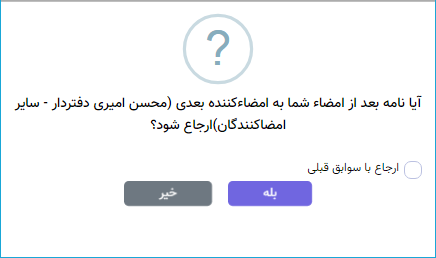
با کلیک روی دگمه بله، نامه به امضا کننده بعدی ارجاع میشود. وضعیت پیشفرض ارجاع با سوابق قبلی، در تنظیمات شخصی کاربر تعیین میشود.
اگر در گزينه قبلي يکي از روشهاي ارجاع خودکار انتخاب شده باشد، از فهرست کشويي ميتوانيد نوع ارجاع را تعيين کنيد. گزينههاي فهرست، همان است كه در اطلاعات پايه تعريف شده است.
این فهرست کشویی هنگامی اثر میکند که برای وضعیت ارجاع خودکار به امضا کننده بعدی پس از امضا، گزینه ارجاع بدون تأیید و یا ارجاع با تأیید انتخاب شده باشد. گزینههای این فهرست کشویی به ترتیب زیر است:
به امضا کنندگان اصلی ارجاع شود.
به امضا کنندگان اصلی و پاراف کنندگان ارجاع شود.
اگر برای ثبت نهایی نامه بعد از آخرین امضا، گزینه با امضاء همه امضا کنندگان و پاراف کنندگان ثبت نهایی شود انتخاب شده باشد، با انتخاب گزینه به امضا کنندگان اصلی ارجاع شود، پیام خطایی مانند شکل زیر نشان داده میشود.

اگر در تنظیمات سیستمی، و یا برای کاربری که دسترسی دارد در تنظیمات شخصی/سمتی، براي ثبت نهايي نامه بعد از امضا، گزينهاي انتخاب شده باشد كه پس از آن كه تمام امضاها معتبر بود، نامه ثبت نهايي شود، با اين گزينه ميتوانيد وضعيت ارجاع خودكار به گيرندگان و رونوشت گيرندگاني را که داخل سازمان هستند، از فهرست کشويي تعيين کنيد. گزينهها به ترتيب زير است:
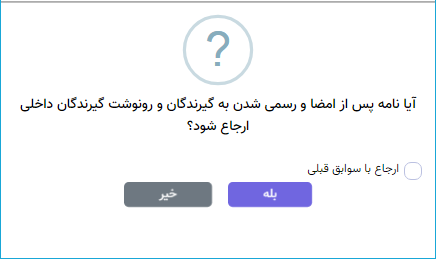
با کلیک روی دگمه بله، امضاها تکمیل و نامه ثبت نهایی میشود. وضعیت پیشفرض ارجاع با سوابق قبلی، در تنظیمات شخصی کاربر تعیین میشود.
سمتی که با امضای او نامه ثبت نهایی میشود باید در حوزه فعالیت یک دبیرخانه بوده و برای او توليد شماره ثبت امكان پذير باشد. اگر چنین نباشد، امضاها تکمیل نشده و نامه ثبت نهایی نمیشود. در نتیجه، اگر یکی از دو گزینه بدون تأیید و یا با تأیید ارجاع شود انتخاب شده باشد، نامه به طور خودکار ارجاع نمیشود و اگر گزینه صفحه ارجاع باز شود انتخاب شده باشد، صفحه ارجاع باز نخواهد شد.
با تکمیل امضاها و ثبت نهایی نامه، اگر گزینهای انتخاب شده باشد که نامه با تأیید و یا بدون تأیید ارجاع شود، ابتدا حوزه ارجاع فرستنده، سپس حوزه ارجاع امضا کنندگان از اولین تا آخرین بررسی و گیرندگان و رونوشت گیرندگان به ترتیب توسط فرستنده و پس از آن توسط امضا کنندگان ارجاع میشود.
نكته: اگر
فرستنده و یا هر یک از امضا کنندگان، خود و یا جانشینشان نامه را امضا کرده
باشند، حوزه ارجاع همان سمت بررسی میشود. اما اگر بجای هر کدام، سمت دیگری
با داشتن اجازه امضا از طرف، نامه
را امضا کرده باشد، ارجاع دهنده شخص-سمتی است که واقعا نامه را امضا کرده
است و حوزه ارجاع او بررسی میشود.
اگر نامه به تمام گیرندگان و رونوشت گیرندگان ارجاع شود، سیستم پیامی مانند شکل زیر نشان میدهد.

اما اگر در پایان نامه به گیرنده و یا رونوشت گیرندهای ارجاع نشده باشد، سیستم آنان را اعلام میکند. یک نمونه از پیام سیستم برای ارجاع نشدن در شکل زیر نشان داده شده است.
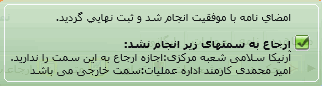
ارجاع نشدن به گیرنده و یا رونوشت گیرنده ممکن است به سبب یکی از دلایل زیر باشد:
نكته: اگر
با كليك روي گزينه و يا دگمه ثبت نهايي، نامه ثبت
نهايي شود، نامه به گيرندگان و رونوشت گيرندگان داخلي به طور خودكار
ارجاع نميشود.
اگر در گزينه قبلي يکي از روشهاي ارجاع خودکار انتخاب شده باشد، از فهرست کشويي ميتوانيد نوع ارجاع را تعيين کنيد. گزينههاي فهرست همان است كه در اطلاعات پايه تعريف شده است.
اگر كاربري نامهاي را در يك و يا چند پوشه كاري كپي كرده باشد، با اين تنظيم ميتوان تعيين كرد آن نامه پس از ارجاع توسط کاربر از آن پوشهها خارج شود و يا نشود. گزينههاي اين تنظيم به ترتيب زير است:
اگر گزینه براساس تنظیمات سمتی انتخاب شود، این تنظیم در تنظیمات سمتی تمام کاربران نیز دیده میشود و هر کاربری میتواند آن را تیک بزند و یا تیک نزند.
موارد زیر با عددی که در این فیلد نوشته شود، تعیین خواهد شد. اگر در اين فیلد چيزي ننويسيد، سيستم مقدار پيشفرض 3 را در نظر ميگيرد:
اگر کاربر دسترسی استفاده از قلم نوری در ثبت ارجاع را داشته باشد، در صفحه ارجاع قلم نوري فعال است و ارجاع دهنده ميتواند با قلم نوري پينوشت بنويسد و اگر لازم شد با پاككن نوشته را پاك كند. از دو فهرست كشويي اندازه قلم/ پاككن و رنگ قلم، مي توان اندازه و رنگ مناسب را انتخاب كرد.
|
تنظیمات مربوط به اقدام |
|
تنظيمات مربوط به جستجو در شكل زير نشان داده شده است:

اگر اين گزينه تيك زده شود، فهرست اقدامات يك نامه به ترتيب زير فيلتر ميشود:
اگر اين گزينه تيك زده نشود، در تمام موارد بالا، فهرست اقدامات نامه محدود نميشود.
|
تنظیمات مربوط به جستجو |
|
تنظيمات مربوط به جستجو در شكل زير نشان داده شده است:

نكته: تا
زماني كه كاربر در تنظيمات شخصي/
سمتي براي پيشفرض محدوده تاريخ و نوع نامه مقداري تعيين نكرده باشد،
پيشفرض اين دو فيلد براساس اين تنظيمات مقدار دهي ميشود. اما پس از آن
كه كاربر در تنظيمات شخصي/ سمتي براي اين دو فيلد مقدار در نظر گرفت، تنظيمات سيستمي
ناديده گرفته ميشود.
در جستجوي سريع مقدار پيشفرض دو مشخصه نوع نامه و تاريخ ثبت يا تاريخ تهيه را در هر بار جستجو ميتوان تعيين كرد. گزينههايي كه بايد از فهرست كشويي تعيين كنيد، به ترتيب زير است:
|
تنظیمات مربوط به کارتابل |
|
تنظيمات مربوط به كارتابل در شكل زير نشان داده شده است:

با اين فهرست كشويي ميتوان نمايش جزئيات نامه و ايميل در كارتابل را تعيين كرد. گزينههاي اين فهرست كشويي به ترتيب زير است:
در صفحه نمايش نامه كه از يكي از كارتابلها، پوشههاي كاري، نامههاي توزيع نشده و يا صفحه نتيجه جستجو باز شود، از اولين نامه در فهرستي كه نامه از آن فهرست باز شده است، تا عددي كه در اينجا تايپ ميكنيد محدوده نمايش نامههاي قبلي و بعدي است. هر نامهاي كه در اين محدوده انتخاب كنيد، ميتوانيد نامههاي قبلي تا اولين نامه و نامههاي بعدي تا اين عدد را مشاهده كنيد. بیشترین عدد مجاز 2000 است. اگر در اين خانه چيزي ننويسيد، سيستم مقدار پيشفرض 500 را در نظر ميگيرد.
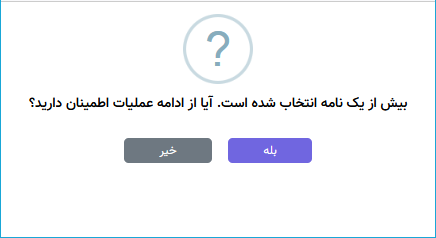
اگر اين گزينه تيك زده شود، هنگامي كه كاربر از يكي از كارتابلها بيش از يك نامه را انتخاب كند، با كليك روي گزينه خروج از فهرست، پنجره پيامي به شكل زير باز ميشود تا روي يكي از دگمههاي بله و يا خير كليك كنيد.
|
تنظیمات مربوط به پيام |
|
تنظيمات مربوط به پيام در شكل زير نشان داده شده است:

با زدن تيك روي اين گزينه، در صفحه پيام گزينه درج در فهرست پيامهاي ارسالي به طور پيشفرض فعال است و يك نسخه از پيام، در فهرست پيامهاي ارسالي گذارده ميشود.
با زدن تيك روي اين گزينه، ميتوان با ارباب رجوع ارتباط گرفت.
مقدار پیشفرض این تنظیم خالی است و در این حالت، تعداد گیرندگان پیام محدودیتی ندارد. اگر در این تنظیم عددی نوشته شود، تعداد گیرندگان پیام نباید بیش از این عدد باشد وگرنه پیا خطا داده میشود.
|
تنظیمات مربوط به اطلاعات پایه |
|
تنظيمان مربوط به اطلاعات پايه در شكل زير نشان داده شده است:

از اين فهرست كشويي ميتوان مقدار پيشفرض نوع ارجاع را در صفحه ارجاع و يا توزيع تعيين كرد.
از اين فهرست كشويي ميتوان مقدار پيشفرض نوع سند را در صفحه ثبت نامه وارده و يا صدور نامه تعيين كرد.
از اين فهرست كشويي ميتوان مقدار پيشفرض ارجحيت را در صفحه ثبت نامه وارده و يا صدور نامه تعيين كرد.
نكته: اگر
کاربر براي نوع ارجاع، نوع سند و یا ارجحيت مقدار
پيشفرض تعيين كند، مقدار پیشفرض نوع سند و ارجحیت در صفحه ثبت مشخصات
و مقدار پیشفرض نوع ارجاع در صفحه ارجاع و یا توزیع، مقداري است كه كاربر
تعيين كرده است.
|
تنظیمات مربوط به امنیت |
|
تنظيمات مربوط به امنيت در شكل زير نشان داده شده است:

با انتخاب اين گزينه، در صفحه تعيين جانشين گزينه امضا فعال است. اگر اين گزينه انتخاب نشود، در صفحه تعيين جانشين گزينه امضا فعال نيست.
|
تنظیمات مربوط به شبکه دولت |
|
تنظيمات مربوط به شبكه دولت در شكل زير نشان داده شده است:
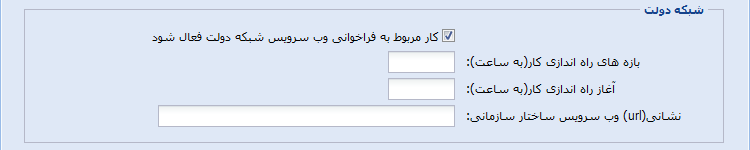
شبكه دولت مجموعهای از دستگاههاي دولتي است که ميتوانند بر بستر اینترنت با يكديگر ارتباط برقرار كنند. تنظيمات مربوط به شبكه دولت براي آن است كه بتوان ميان سيستم اتوماسيون اداري مستقر در يك سازمان دولتي و شبكه دولت ارتباط برقرار كرد.
با زدن تيك روي اين گزينه، مستطيلهاي زير آن فعال شده و امكان ارتباط شبكه دولت با اتوماسيون اداري فراهم ميشود.
با نوشتن عددي در اين مستطيل، معين ميكنيد هر چند ساعت يكبار ارتباط سيستم اتوماسيون اداري و شبكه دولت برقرار شده و دادهها را ميان خود مبادله كنند.
با نوشتن عددي در اين مستطيل، معين مي كنيد در چه ساعتي از روز ارتباط ميان سيستم اتوماسيون اداري و شبكه دولت آغاز شود. بازههاي راهاندازي از اين ساعت محاسبه ميشود.
نشاني وب سرويسي است كه سيستم اتوماسيون اداري از طريق اين نشاني با شبكه دولت ارتباط ميگيرد.
|
تنظیمات مربوط به ece |
|
تنظيمات مربوط به ece در شكل زير نشان داده شده است.

در ارسال نامه به وسيله ece، اگر نامه محتواي متني داشته باشد، متن نامه در قالب Word فرستاده ميشود. اگر گزينه ارسال محتواي نامه فقط در قالب يك فايل tiff تيك زده شود، محتواي متني و تصويري نامه در قالب يك فايل tiff فرستاده ميشود.
حداکثر حجم فایل قابل ارسال - در ارسال نامه به وسیله ece، محتوا، هرکدام از مشخصات، ارجاعات و اقدامات که تیک زده شود و هر کدام از فایلهای پیوستها و سوابق مستقیم نامه که انتخاب شود، به یک فایل XML تبدیل میشود. عددی که در این مستطیل نوشته شود، حداکثر حجم این فایل در ارسال نامه به وسیله ECE و یا به وسیله ایمیل را تعیین میکند. بیشترین مقدار مجاز 999 است
|
تنظیمات مربوط به اموات/WebDAV |
|
تنظيمات مربوط به اموات/WebDav در شكل زير نشان داده شده است.
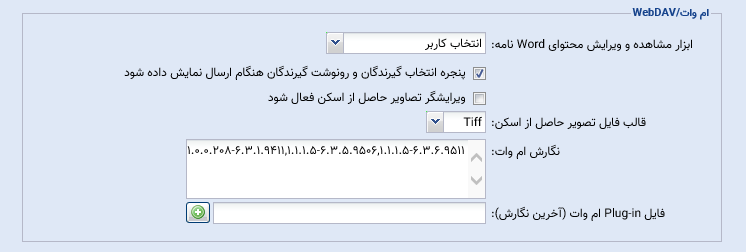
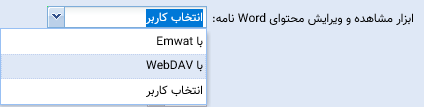
گزینههای این فهرست کشویی در شکل زیر نشان داده شده است.
با زدن تیک روی اين گزینه، اگر برای متن نامه از قالبی با فیلدهای گیرندگان و رونوشت گیرندگان استفاده شده و در تنظیمات نصب سیستم برای تبدیل محتوا برای ارسال از emwat استفاده شده باشد، هنگام ارسال نامه به وسيله ECE، ايميل و سپاد، پیام دولت و کارتابل آفلاین، پنجره تنظیمات گیرندگان ورونوشت گیرندگان باز شده و نام گيرندگان و رونوشت گيرندگان كه در مشخصات نامه آمده نشان داده میشود و میتوان هرکدام را انتخاب کرد. در متن نامهاي كه به دست گيرندگان نامه ميرسد، تنها گيرندگان و رونوشت گيرندگان انتخاب شده ديده ميشود. اگر برای تبدیل محتوا برای ارسال از ابزار دیگری بجز emwat استفاده شده باشد، پنجره انتخاب گیرندگان و رونوشت گیرندگان باز نمیشود. اما در صفحه ارسال به وسیله ECE، سپاد، ایمیل و پیام دولت، گیرندگان و رونوشت گیرندگان نشان داده شده و کاربر میتواند هرکدام را که مورد نظر است برای درج در محتوای نامه انتخاب کند.
با كليك روي اين گزينه، ميتوان تصويرهاي حاصل از اسكن مستندات را پيش از آن كه در سرور بارگذاري شود، ويرايش كرد.
از فهرست كشويي ميتوانيد يكي از دو گزينه JPG و يا Tiff را براي قالب (Format) فايل تصويري را كه از اسكن به دست ميآيد تعيين كنيد.
در اينجا عدد مربوط به نگارشهای معتبر اموات که در سازمان استفاده میشود بايد نوشته و هرکدام با نماد , از دیگری جدا شود. یکی از این نگارشها باید نگارشی باشد که در سرور اتوماسیون نصب شده است. نگارش اموات نصب شده روي كامپيوتر كاربر بايد با یکی از نگارشهایی كه در اينجا نوشته شده است، يکسان باشد وگرنه هنگام ورود به سيستم به کاربر هشدار داده ميشود.
نگارش اموات دو بخش دارد که با نماد - از هم جدا شده است. در شکل بالا،
1.1.1.5 نگارش اصلی و 6.3.3.9511 نگارش پلاگین است. با كليك روي نشان  فهرست فايلهاي
ذخيره شده در كامپيوترتان نمايش داده ميشود. آخرين نگارش فايل Plug-in اموات
را يافته و روي دگمه Open كليك
كنيد. اگر Plug-in نصب شده روي كامپيوترتان آخرين نگارش نباشد، سيستم پيامي
مانند شكل زير را نمايش ميدهد.
فهرست فايلهاي
ذخيره شده در كامپيوترتان نمايش داده ميشود. آخرين نگارش فايل Plug-in اموات
را يافته و روي دگمه Open كليك
كنيد. اگر Plug-in نصب شده روي كامپيوترتان آخرين نگارش نباشد، سيستم پيامي
مانند شكل زير را نمايش ميدهد.
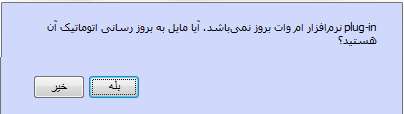
با كليك روي دگمه بله بهطور خودكار آخرين فايل Plug-in موجود در سرور روي كامپيوترتان نصب شده و پيام موفقيت داده ميشود.
|
تنظيمات مربوط به ارسال فايل |
|
تنظيمات مربوط به ارسال فايل در شكل زير نشان داده شده است.
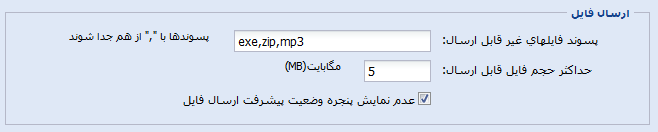
در اين بخش از تنظيمات براي الصاق فايل به نامه، ايميل، ارجاع، اقدام، پيام ارسالي، اعلان، ارسال نامه به کارتابل شخصي و نيز فايلهاي محتواي تصويري میتوان محدوديت گذارد.
|
سایر تنظیمات |
|
ساير تنظيمات در شكل زير نشان داده شده است:
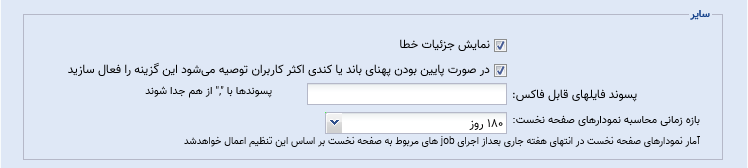
با كليك روي اين گزينه، در هر جايي از كار باسيستم اگر در سمت سرور خطا رخ دهد، جزئيات خطا نشان داده ميشود.
اگر پهناي باند در اختيار كاربر پايين باشد، ممكن است بارگذاري صفحهها ناقص انجام شده و خطا داده شود. با انتخاب اين گزينه، تا هنگامي كه صفحه درخواست شده به طور كامل بارگذاري نشده باشد، صفحه به كاربر نشان داده نميشود و در نتيجه جلوي خطاي اسكريپتي گرفته ميشود.
هنگامي که يک نامه با استفاده از امکان ارسال بهوسيله فاکس فرستاده شود، فايلهايي را ميتوان همراه نامه فاکس کرد که پسوند آنها در اين قسمت درج شده باشد. پسوند فايلهايي بايد اينجا نوشته شود كه نوع آنها تصوير باشد.
از این فهرست کشویی میتوانید بازههای 30، 90 و 180 روز را انتخاب کنید. هر عددی انتخاب کنید، پس از آن که در پایان هفته جاری کارهای مربوط به صفحه نخست اجرا شد، آمارهای صفحه نخست در این بازه زمانی محاسبه میشود.
|
تنظیمات گوشی هوشمند |
|
تنظیمات گوشی هوشمند در شکل زیر نشان داده شده است

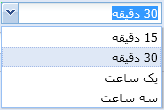
گوشی در زمانهای معین اطلاعاتی را مانند سمت کاربر، تنظیمات، ... که به طور معمول در کوتاه مدت تغییر نمیکنند از سیستم مکاتبات خوانده و آنها را در حافظه گوشی (Cache) ذخیره میکند. هنگامی که الماس همراه به این گونه اطلاعات نیاز داشته باشد، ابتدا اطلاعات ذخیره شده در حافظه گوشی بررسی میشود تا اگر پاک نشده است از آنها استفاده کند. این اطلاعات حداکثر تا زمان در نظر گرفته شده برای این فیلد نگهداری شده و پس از آن نامعتبر میشود. اگر اطلاعات مورد نیاز الماس همراه وجود نداشت، اقدام به فراخوانی وبسرویسهای سیستم مکاتبات میکند .گزینههای این فهرست کشویی در شکل زیر نشان داده شده است.
برای آن که الماس همراه بتواند با سیستم مکاتبات ارتباط بگیرد، باید نگارش برنامه ارتباطی میان گوشی و سرور اتوماسیون اداری، یکی از نگارشهای معتبری باشد که در اینجا فهرست شده است. اگر نگارش برنامه ارتباطی معتبر نباشد، به کاربر اطلاع داده میشود که نگارش الماس همراه با نگارش موجود در سازمان سازگار نیست.
|
ثبت تنظیمات |
|
پس از آنكه تمام گزينهها را به دلخواه خود تعيين كرديد، روي دگمه ثبت در پايين صفحه كليك كنيد. سيستم پيام موفقيت را اعلام ميدارد.
