
| آرایش منوها |
|
برای دسترسی به کارهای گوناگونی که در الماس گام میتوان انجام داد از یک ساختار درختی با سه سطح استفاده شده است. این ساختار درختی در مرورگر Internet Explorer نشان داده نمیشود.
سطح اول - برنامهها
سطح دوم - سرفصلها از یک برنامه
سطح سوم - خدمات از یک سرفصل
شکل زیر منوهای اصلی بالا و سمت راست صفحه را پس از ورود به سیستم نشان میدهد.
با کلیک روی منوی برنامهها، از کنار راست صفحه تا نزدیک لبه چپ آن، سایهای روی صفحه را میپوشاند. با کلیک دوباره روی هر نقطهای از نوار بالای صفحه که منوها روی روی آن قرار دارد، سایه برداشته میشود. همچنین میتوانید روی جایی از صفحه در لبه چپ و یا پایین صفحه که سایه آنجا را نپوشانده، کلیک کنید تا سایه کنار رود.
در این صفحه میخوانید پنهان
 |
قاب برنامهها |
 |
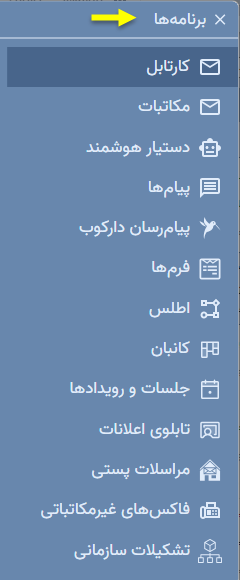
در کنار راست سایه، یک قاب (Panel) است. در این قاب نام تمام برنامهها نشان داده میشود. در ورود به سیستم و یا بار گذاری دوباره (Reload) به طور پیشفرض برنامه کارتابل انتخاب شده است. پس از آن هر برنامهای انتخاب شود، همان برنامه دیده میشود. شکل زیر، بخش بالای این قاب را نشان میدهد.
|
قاب سرفصلهای برنامه |
|
با بردن ماوس روی هر کدام از برنامهها، یک یا چند سرفصل آن برنامه در کنار چپ قاب برنامهها نمایش داده میشود. در شکل زیر سرفصلهای برنامه مکاتبات نشان داده شده است.
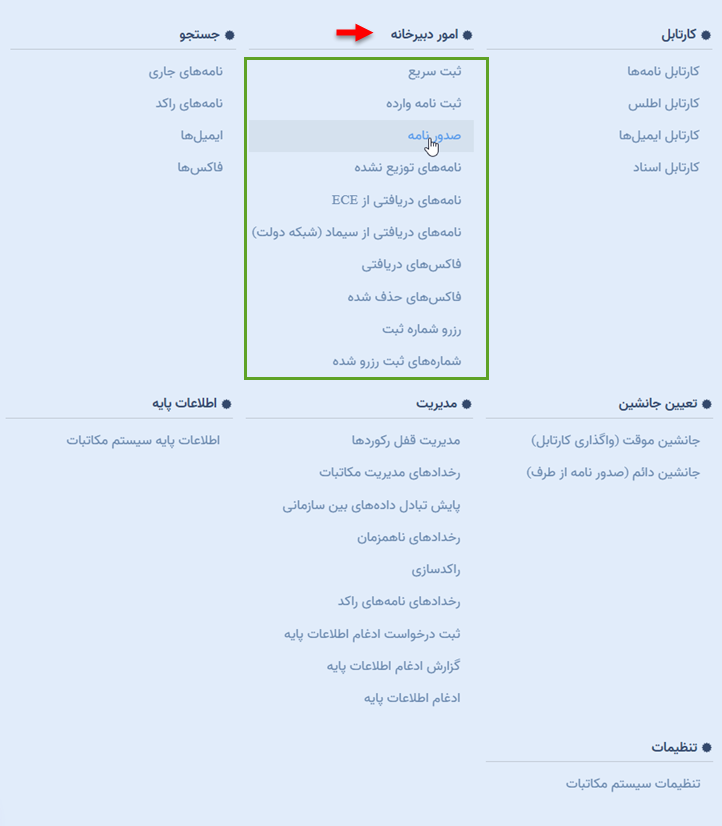
در هر سرفصل، یک یا بیشتر خدمت دیده میشود. مثلا امور دبیرخانه که دور آن یک چارگوش سبز کشیده شده، شامل خدمتهای ثبت سریع، ثبت نامه وارده، ... است. برای آن که یک سرفصل به کاربر نشان داده شود، باید دسترسی به حداقل یک خدمت از آن سرفصل را داشته باشد. برای آن که یک برنامه به کاربر نشان داده شود، باید حداقل دسترسی به یک خدمت از یکی از سرفصلها را داشته باشد.
برای برنامههای زیر، لازم است در تنظیمات نصب سیستم، گزینه آن برنامه نیز انتخاب شده یاشد:
اطلس - فعالسازی مؤلفه اطلس
فرمها - فعالسازی مؤلفه فرمها
کانبان - فعالسازی مؤلفه کانبان
امور جاری - نمایش امور جاری در منوی کارتابل
جلسات و رویدادها - نمایش تقویم در منوی کارتابل
تابلوی اعلانات - نمایش تابلوی اعلانات در منوی کارتابل
گردش کار - نمایش گردش کار در منوی کارتابل
|
قاب خدمات |
|
با کلیک روی یکی از گزینههای قاب خدمات از یک سرفصل، مثلا صدور نامه از سرفصل امور دبیرخانه:
شکل زیر نشان میدهد از سرفصل امور دبیرخانه، روی گزینه صدور نامه کلیک شده است. با تغییر دسترسیهای کاربر، ردیفهای این قاب ممکن است کم و یا زیاد شود.
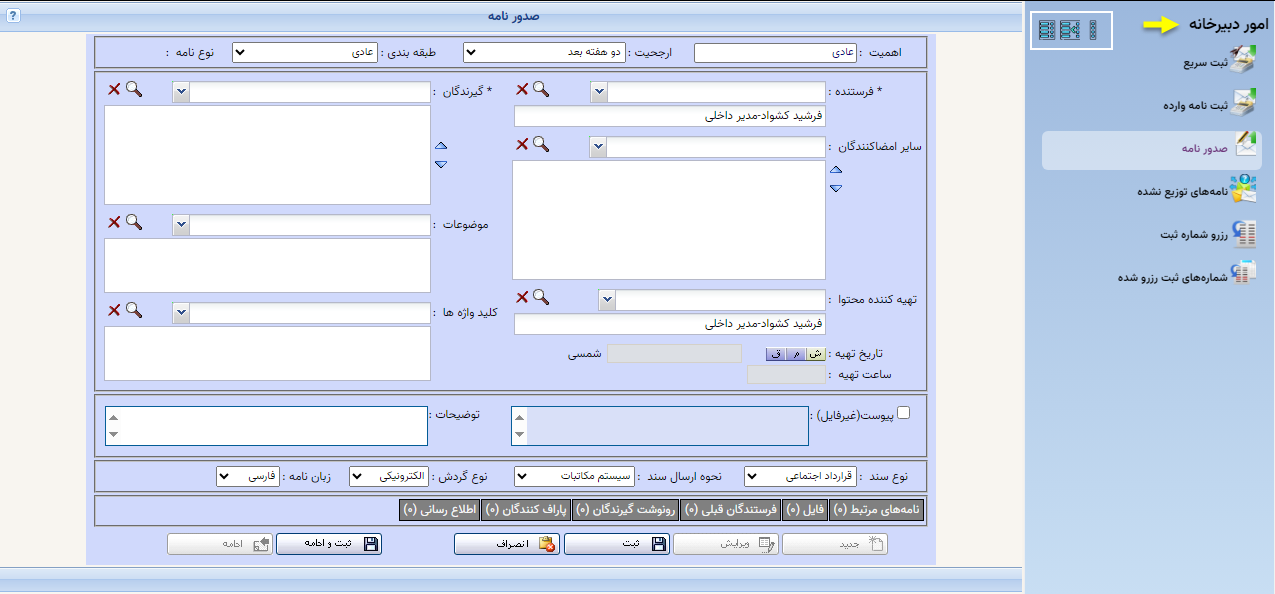
بالا و گوشه چپ این قاب، سه نشان است که در شکل بالا دور آنها چارگوش سفید کشیده شده است. آخرین حالت انتخابی کاربر ذخیره میشود.
 - حالت
باز ثابت - با کلیک روی این نشان، این قاب باز شده به طوری که گزینهها دیده
میشود و در این حالت ثابت میماند. این حالت پیشفرض است.
- حالت
باز ثابت - با کلیک روی این نشان، این قاب باز شده به طوری که گزینهها دیده
میشود و در این حالت ثابت میماند. این حالت پیشفرض است.
 - حالت
پویا - با کلیک روی این نشان، هرگاه ماوس روی این قاب باشد، باز شده و اگر
ماوس بیرون قاب باشد، بسته میشود.
- حالت
پویا - با کلیک روی این نشان، هرگاه ماوس روی این قاب باشد، باز شده و اگر
ماوس بیرون قاب باشد، بسته میشود.
 - حالت
بسته ثابت - با کلیک روی این نشان، این قاب بسته شده به طوری که تنها نشانهای
کنار گزینهها دیده میشود و در این حالت ثابت میماند.
- حالت
بسته ثابت - با کلیک روی این نشان، این قاب بسته شده به طوری که تنها نشانهای
کنار گزینهها دیده میشود و در این حالت ثابت میماند.
 بالای
صفحه
بالای
صفحه