
باز کردن صفحه مشخصات نامه وارده

| ثبت مشخصات نامه وارده |
|
نامه وارده نامهاي است كه فرستنده و نيز امضا كنندگان آن نامه بيرون ساختار سازماني شما هستند. هر نامه وارده تعدادي مشخصات شناسنامهاي دارد كه با آن هويت پيدا كرده و با اين مشخصات در سيستم گردش ميكند. ثبت مشخصات شناسنامهاي نامه وارده هرچه كاملتر انجام شود، در آينده، جستجوي نامه توسط سيستم آسانتر خواهد بود.
در این صفحه میخوانید ناپیدا
|
باز کردن صفحه مشخصات نامه وارده |
|
کاربر عادی هنگامی میتواند مشخصات نامه وارده را ثبت کند که دسترسیهای مشاهده صفحه نامه وارده و ثبت مشخصات نامه وارده را داشته باشد.
با يكي از دو راه زير صفحه ثبت نامه وارده باز ميشود:
الف)
ب)
 در
بالا و سمت چپ صفحه کلیک کنید تا گزینههای زیر آن باز شود.
در
بالا و سمت چپ صفحه کلیک کنید تا گزینههای زیر آن باز شود.
با هر كدام از دو راه صفحه ثبت نامه وارده مانند شكل زير نمايش داده ميشود:
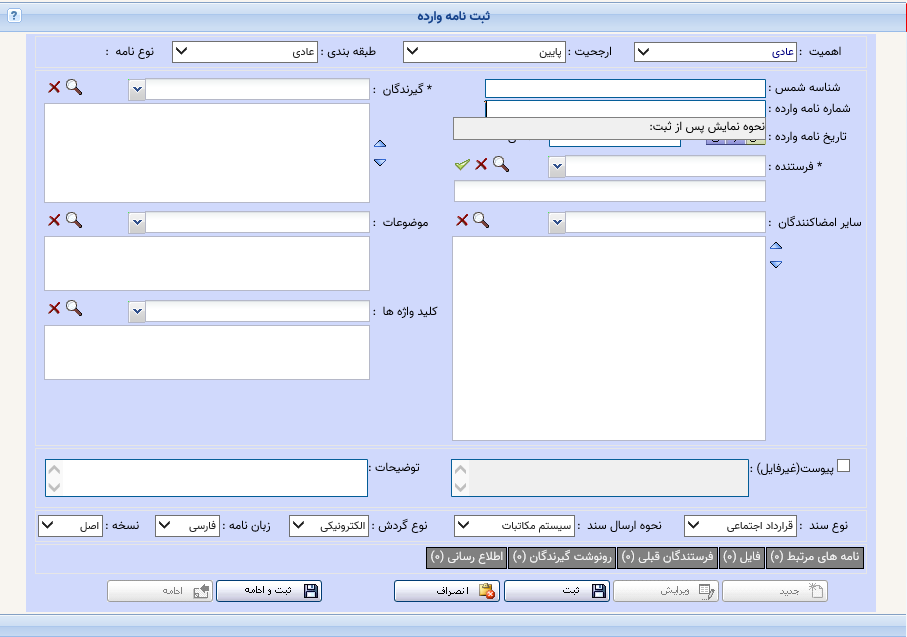
در شكل بالا هر كدام از فيلدها يكي از مشخصههاي نامه است. تعيين مشخصههايي كه كنارشان * خورده اجباري است. علاوه بر فرستنده و گيرندگان كه تعيين آنها همواره اجباري است، در تنظيمات سيستمي ميتوان تعيين موضوعات و توضيحات را نيز اجباري و سایر امضا كنندگان را که درشکل بالا نمایش داده شده است، نمایش نداده و یا آن را نیز اجباری كرد.
اولین بار که دگمه Tab از صفحه کلید زده شود، مکاننما (Cursor) روی شماره نامه وارده رفته و میتوان شماره نامه را تایپ کرد و همزمان نحوه نمایش شماره پس از ثبت مشخصات در مستطیل زیر آن نشان داده میشود. با هر بار زدن دگمه Tab، مکاننما به فیلد، نشان (Icon) و یا دگمه بعدی میرود. اگر مکاننما روی یک نشان و یا دگمه برود، دور آن نشان و یا دگمه یک چارگوش خط چین کمرنگ میافتد تا مشخص شود مکاننما کجاست.
|
تکمیل مشخصات نامه وارده |
|
نامهها از نظر فرستنده، گیرنده، محتوا، ... اهمیت متفاوت دارد. به طور پیشفرض مقدار سیستمی عادی انتخاب شده است. کاربر غیر مدیر سیستم هنگامی میتواند اهمیت را تغییر دهد که دسترسی ویرایش اهمیت نامه را داشته باشد. اهمیت نامه را از فهرست کشویی انتخاب کنید.
فوريت زماني است كه براي اقدام روي نامه از طرف سازمان فرستنده تعيين و روي نامه مشخص شده است. از فهرست كشويي ارجحيت نامه را انتخاب كنيد.
 نكته:
مقدار پیشفرض ارجحیت و نوع سند، مقداری است که شما در مقادیر
پیشفرض اطلاعات پایه تعیین کردهاید و اگر تعیین نکرده باشید، مقداری
است که در تنظیمات سیستمی تعیین شده است.
نكته:
مقدار پیشفرض ارجحیت و نوع سند، مقداری است که شما در مقادیر
پیشفرض اطلاعات پایه تعیین کردهاید و اگر تعیین نکرده باشید، مقداری
است که در تنظیمات سیستمی تعیین شده است.
سطح محرمانگي نامه است كه سازمان فرستنده مشخص كرده است. در تنظیمات سیستمی، میتوان طبقهبندیهای قابل استفاده در ثبت نامه را تعیین کرد. در این فیلد تنها طبقهبندیهایی نشان داده میشود که هر دو شرط زیر برقرار باشد:
مقدار پیشفرض طبقهبندی به ترتیب زیر تعیین میشود:
الف - مقدار تعیین شده در مقادیر پیشفرض اطلاعات پایه، اگر از سطح طبقهبندی شخص شما بالاتر نباشد. اگر در مقادیر پیشفرض اطلاعات پایه مقداری تعیین نشده و یا اگر شده است، از سطح طبقهبندی شخص شما بالاتر باشد،
ب - پایینترین طبقهبندی که در طبقهبندیهای قابل استفاده در ثبت نامه تیک خورده و از سطح طبقهبندی شخص شما بالاتر نباشد. اگر پایینترین طبقهبندی از سطح طبقهبندی شما بالاتر باشد، هیچ گزینهای در فیلد طبقهبندی نشان داده نشده و نمیتوان نامه را ثبت کرد.
اگر پس از ثبت نامه، با تغییر در طبقهبندیهای قابل استفاده در ثبت نامه، طبقهبندی نامه غیرمجاز شده باشد، در ویرایش نامه تنها میتوان یکی از طبقهبندیهای مجاز را انتخاب کرد. اما میتوان فیلدهای دیگر را تغییر داده و نامه را با همان طبقهبندی غیرمجاز ثبت کرد.
پس از انتخاب فرستنده و گيرنده، نوع نامه به صورت خودكار توسط سيستم تعيين و درجاي خود درج ميشود.
هنگامی این فیلد نشان داده میشود که در تنظیمات نصب سیستم، فیلد فعالسازی شناسه شمس تیک خورده باشد، وگرنه نشان داده نمیشود. شناسه شمس یک رشته 36 کراکتری است که ساختار معینی دارد. یک نمونه در شکل زیر نشان داده شده است.

اگر نامه این شناسه را دارد، آن را وارد کنید. اگر شناسه شمس خالی بماند، نامه ثبت میشود، زیرا برای نامههای وارده/خارجی، شناسه شمس اختیاری است. شناسه شمس برای کل نامههای یک دبیرخانه باید یکتا باشد و سیستم اجازه ثبت شناسه شمس تکراری در یک دبیرخانه را نمیدهد.
شمارهاي كه سازمان فرستنده بالاي نامه درج كرده است. اين شماره را عيناً تايپ كنيد.
تاريخي است كه سازمان فرستنده روي نامه مشخص كرده است. تاريخ نامه را با استفاده از تعيين تاريخ، وارد كنيد.
نكته:
اگر هركدام از شماره نامه و يا تاريخ نامه وارده را تعيين نكنيد، هنگام ثبت
مشخصات نامه سيستم پيام هشدار ميدهد. اگر بخواهيد نامه بدون اين اطلاعات
ثبت شود، بايد روي دگمه بله كليك
كنيد.
نكته:
اگر محتوای Word نامه، بارکد
دو بعدی شمس داشته باشد، میتوانید نشانگر ماوس روی فیلد شناسه شمس و
یا شماره نامه وارده برده و با استفاده از بارکدخوان، بارکد دو بعدی شمس
را اسکن کنید. سیستم قالب رشته دریافتی را کنترل میکند و اگر با قالب رشته
کامل شمس سازگار باشد، فیلدهای شناسه شمس، شماره نامه وارده و تاریخ
نامه را که خالی باشد، با اطلاعات دریافتی از بارکدخوان پرمیکند. اگر قالب
رشته دریافتی از بارکدخوان با قالب رشته شمس سازگار نباشد کل رشته در فیلد
شناسه شمس درج میشود ولی هنگام ثبت، پیام خطا نشان میدهد. با این روش،
تنها شناسه شمس درج و در سیستم ذخیره شده ولی رشته کامل شمس و بارکد دو بعدی
ذخیره نمیشود.
سمتي كه نامه را امضا كرده و به سازمان شما فرستاده است. فرستنده را با استفاده از انتخاب از فهرست پيشنهادي و يا انتخاب از فهرست پس از جستجو تعيين كنيد.
نكته:
گاهي ممكن است با آن كه يك نامه وارده قبلا در یکی از دبیرخانههای سازمان
ثبت شده است، اقدام به ثبت دوباره آن نامه در همان دبیرخانه و یا دبیرخانه
دیگری شود. پس بهتر است در زودترين زمان، تكراري بودن ثبت نامه را تشخيص
داد. چون هيچ دو نامه واردهاي تاريخ، شماره و فرستندهشان يكسان نيست،
پس از وارد كردن اين اطلاعات بهتر است تكراري بودن يا نبودن آن را با كليك
روي نشان  در سمت چپ فيلد فرستنده
كنترل كنيد. اگر پیش از این، آن نامه در هر یک از دبیرخانههای سازمان ثبت
شده باشد، سيستم با دادن هشدار نام و سمت آن کاربر، شناسه و شماره ثبت نامه
را اعلام ميکند. در پیام هشدار مانند شکل زیر، لینک نامه ثبت شده نیز گذارده
شده است.
در سمت چپ فيلد فرستنده
كنترل كنيد. اگر پیش از این، آن نامه در هر یک از دبیرخانههای سازمان ثبت
شده باشد، سيستم با دادن هشدار نام و سمت آن کاربر، شناسه و شماره ثبت نامه
را اعلام ميکند. در پیام هشدار مانند شکل زیر، لینک نامه ثبت شده نیز گذارده
شده است.

سمتهايي به جز فرستنده كه ممكن است نامه را امضا كرده باشند، زيرا در بعضي از سازمانها نامه با بيش از يك امضا صادر ميشود. سایر امضا كنندگان را با استفاده از فهرست پيشنهادي و يا انتخاب از فهرست پس از جستجو تعيين كنيد.
اگر شخصی بیش از یک سمت داشته باشد، تنها یکی از سمتهای او میتواند فرستنده و یا یکی از سایر امضا کنندگان باشد. اگر سمتهای مختلف یک شخص در این دو فیلد وارد شود، سیستم پیام خطایی مانند شکل زیر میدهد.

مخاطبان نامه در سازمان شما كه بايد نامه را دريافت كنند. گيرندگان را با استفاده از فهرست پيشنهادي و يا انتخاب از فهرست پس از جستجو تعيين كنيد.
نكته:
اگر يكي از گيرندگان را همان فرستنده انتخاب كنيد، سيستم پيام خطاي گيرنده
و فرستنده نميتوانند يكسان باشند نمايش ميدهد. اما اگر گيرندگان را
يكي از گروههاي سمتها انتخاب كنيد و يكي از اعضاي گروه همان
فرستنده باشد، پس از ثبت نامه، سيستم آن عضو گروه را در فهرست گيرندگان نميآورد.
نكته:
هيچ كدام از گيرندگان نبايد جزو امضا كنندگان باشد، وگرنه سيستم پيام خطاي
امضا كننده و گيرنده نميتوانند يكسان باشند نمايش ميدهد.
نكته:
هنگام انتخاب اعضای گروه سمتها، به ازاي هر سمتي كه شخصي آن را بر عهده
دارد، همان سمت بدون نام شخص نيز وجود دارد. هنگام تعیین فرستنده، سایر امضا
کنندگان، گیرنده و رونوشت گیرنده، برای هر سمتی که حداقل یک شخص آن را برعهده
دارد، سمت بدون شخص آن نشان داده نمیشود، اما در تعیین سایر امضا کنندگان،
گیرنده و رونوشت گیرنده، میتوان گروه سمتی را انتخاب کرد که عضو گروه، سمت
بدون شخص باشد.
كلمه يا عبارتي كه گوياي محتواي نامه است. گاهي موضوع نامه صريحاً بالاي نامه نوشته شده و گاهي بايد آن را از متن نامه استخراج كرد. موضوعات را با استفاده از فهرست پيشنهادي و يا انتخاب از فهرست پس از جستجو تعيين كنيد.
كلمات كليدي نامه كه با نگاه به آنها به سرعت ميتوان به محتواي نامه پي برد. كليد واژهها را با استفاده از فهرست پيشنهادي و يا انتخاب از فهرست پس از جستجو تعيين كنيد.
اگر اسناد و مدارك فيزيكي و يا الكترونيكي بجز فایل به نامه پیوست شده است، روی این گزینه تیک زده و در مستطیل کنارش که فعال میشود در باره آن اسناد و مدارك فيزيكي توضیح دهید. اگر این گزینه را تیک نزنید، یعنی نامه پیوست غیر فایل ندارد و مستطیل جلوی آن برای تایپ فعال نیست. اگر در ابتدا و یا انتهای متنی که در این مستطیل تایپ میکنید چند فاصله (space) بیاندازید، پس از ثبت مشخصات نامه، آن فاصلهها برای دقت در ثبت اطلاعات حذف میشود.
نكته:
محتواي پيوستها، مانند اسناد فيزيكي همراه نامه، اسكن شده و به صورت فايل
در مشخصات نامه ثبت ميشود. اسناد الكترونيكي پيوست نامه نيز به همين ترتيب
ثبت ميشود.
متني كه ممكن است در آينده جستجو و پيدا كردن نامه را آسانتر كند. متن مورد نظرتان را در مستطيل توضيحات تايپ كنيد.
نامهاي كه دريافت كردهايد يك سند به حساب ميآيد و ممكن است قرارداد، پيشفاكتور، صورت جلسه، ... باشد. نوع سند را از فهرست كشويي انتخاب كنيد.
چگونگي ارسال نامه از سوي فرستنده است. يكي از نحوههاي ارسال را از فهرست كشويي انتخاب كنيد. مقدار پیشفرض نحوه ارسال سند، مقداری است که شما در مقادیر پیشفرض اطلاعات پایه تعیین کردهاید و اگر تعیین نکرده باشید، سیستم مکاتبات است.
نحوه گردش نامه وارده در سازمان شما. يكي از دو نوع گردش الكترونيكي و يا دستي را انتخاب كنيد.
زباني كه نامه به آن زبان نوشته شده است. كاربرد اصلي اين مشخصه در نامه صادره است. يكي از زبانهاي فارسي، عربي و يا انگليسي را انتخاب كنيد.
ممكن است نامه نسخه اصل و يا رونوشت آن باشد. نوع نسخه را از فهرست كشويي تعيين كنيد.
نامههايي كه در متن اين نامه، به آنها اشاره شده است.
با كليك روي زبانه نامههاي مرتبط
، زير زبانه يك جدول خالي با تعدادي ستون باز ميشود. كنار چپ و بالاي جدول
روي نشان  كليك كنيد تا
صفحه جستجوي نامههای مرتبط
باز شود. جستجو را انجام داده و در صفحه نتيجه جستجو، نامههاي مورد نظرتان
را انتخاب كنيد. نامههاي مورد نظرتان را انتخاب كنيد. پایین صفحه نتیجه
جستجوی نامههای مرتبط مانند شکل زیر است.
كليك كنيد تا
صفحه جستجوي نامههای مرتبط
باز شود. جستجو را انجام داده و در صفحه نتيجه جستجو، نامههاي مورد نظرتان
را انتخاب كنيد. نامههاي مورد نظرتان را انتخاب كنيد. پایین صفحه نتیجه
جستجوی نامههای مرتبط مانند شکل زیر است.

نامههاي مرتبط كه به اين ترتيب انتخاب شدهاند، ممكن است با اين نامه كه مشخصات آن را ثبت ميكنيد يكي از سه نوع ارتباط را به شرح زير داشته ياشد :
بازگشت: نامههايي كه سازمان شما قبلا فرستاده است و اين نامه، در پاسخ به آنها به سازمان شما وارد شده است.
پيرو: نامههايي كه قبلاً به سازمان شما فرستاده شده و اين نامه براي پيگيري آن نامهها فرستاده شده است.
عطف: نامههايي كه فرستنده و گيرنده آنها به جز سازمان فرستنده اين نامه و نيز سازمان شماست. براي مثال، ممكن است در اين نامه به شماره يك بخشنامه يا يك آييننامه دولتي اشاره شده باشد.
براي هر كدام از نامه هاي مرتبط يكي از سه نوع ارتباط را از فهرست كشويي در پايين صفحه نتيجه جستجو انتخاب و روي دگمه درج و بازگشت كليك كنيد. با اين كار صفحه نتيجه جستجو بسته شده و نامههاي انتخاب شده مانند شكل زير در جدول نامههاي مرتبط درج ميشود.

نكته:
اگر صفحه نتيجه جستجو بيش از يك صفحه باشد و بخواهيد از بيش از يك صفحه نامه
انتخاب كنيد و يا نوع ارتباط نامهها متفاوت باشد، پس از انتخاب نامهها
از يك صفحه و يا نوع ارتباط معين، بهتر است به جاي کليک روي دگمه درج
و بازگشت روي دگمه درج در
کنار آن کليک کنيد. با اين کار بدون آن که صفحه نتيجه جستجو بسته شود، نامههاي
انتخاب شده به عنوان مرتبط درج ميشود. پس از آن که تمام نامههاي مرتبط
را انتخاب و درج کرديد، روي دگمه بازگشت
کليک کنيد تا صفحه نتيجه جستجو بسته شود و يا میتوانید در آخرين بار روي
دگمه درج و بازگشت کليک کنيد تا
صفحه نتيجه جستجو بسته شده و به صفحه مشخصات نامه برگرديد.
نكته:
اگر در صفحه نتيجه جستجو روي دگمه بازگشت
كليك كنيد، به صفحه جستجوي نامه برميگرديد تا بتوانيد با شرايط ديگري نامهها
را جستجو كنيد.
با كليك روي نشان  در ستون نمایش
هر كدام از نامههاي مرتبط، اگر کاربر به آن نامه مرتبط دسترسی داشته باشد،
پنجره جزئيات پیشفرض آن نامه مرتبط باز ميشود. اگر کاربر به آن نامه مرتبط
دسترسی نداشته باشد، یک Tooltip
با نوشته شما اجازه دیدن نامه را ندارید نمایان میشود.
در ستون نمایش
هر كدام از نامههاي مرتبط، اگر کاربر به آن نامه مرتبط دسترسی داشته باشد،
پنجره جزئيات پیشفرض آن نامه مرتبط باز ميشود. اگر کاربر به آن نامه مرتبط
دسترسی نداشته باشد، یک Tooltip
با نوشته شما اجازه دیدن نامه را ندارید نمایان میشود.
براي حذف نامههاي مرتبط، آن ها را با كليك روي جايي از سطرشان انتخاب
و سپس روي نشان  در بالاي جدول
كليك كنيد.
در بالاي جدول
كليك كنيد.
پیش از ثبت مشخصات نامه، میتوان نوع ارتباط را تغییر داد. با دوبار کلیک روی نوع ارتباط در یکی از نامههای مرتبط، نوع ارتباط در یک مستطیل بزرگتر و با زمینه آبی نشان داده میشود. با یک بار کلیک روی این مستطیل، مانند شکل زیر گزینههای نوع ارتباط نمایان میشود.

روی نوع ارتیاط مورد نظر کلیک کنید.
فايلهايي كه همراه مشخصات نامه در سيستم ثبت ميشود. این فايلها ممکن است پيوستهاي الكترونيكي و يا فايل حاصل از اسكن پيوستهاي فيزيكي، مثلا متن نامه وارده باشد.
با كليك روي زبانه فايل ، زير زبانه يك جدول خالي با تعدادي ستون مانند شکل زیر باز ميشود.

اگر فایلها پیش از این در کامپیوترتان ذخیره شده است، روي
نشان كليك كنيد تا پنجره
الصاق فايل باز شود. شکل زیر بخش بالای این پنجره را نشان میدهد.

اکنون میتوانید یکی از دو کار زیر را انجام دهید:
الف - روی جایی از چارگوش خطچین کلیک کنید تا فهرست فایلهای ذخیره شده در کامپیوترتان نشان داده شود. فایل مورد نظر را انتخاب و روی دگمه Open کلیک کنید.
ب - در پنجره File Explorer روی فایل مورد نظر کلیک کرده و با نگهداشتن دگمه چپ ماوس، فایل را درون چارگوش خطچین کشیده و دگمه چپ ماوس را رها کنید.

روی جایی از چارگوش نوع فایل کلیک کرده و از فهرست باز شده گزینه مناسب را انتخاب کنید. با کلیک روی چارگوش توضیحات فایل، میتوانید متنی را تایپ کنید. پس از انتخاب تمام فایلها، روی دگمه شروع بارگذاری کلیک کنید.
پیش از آن که تمام فایلها بارگذاری شود، مانند شکل زیر دگمه لغو بارگذاری دیده میشود و با کلیک روی آن، بارگذاری متوقف میشود.

پس از آن که تمام فایلهای ذخیره شده را بارگذاری کردید، پنچره پیوست کردن فایل را ببندید. جدول زير زبانه فايل را نشان میدهد.

اگر نامه پیوستهای فیزیکی دارد، باید آنها را اسکن کنید. روی نشان
 کلیک کنید تا مانند شکل زیر پنجره اسکن باز شود.

پیوست فیزیکی را در اسکنر گذارده و اگر لازم است توضیحات را در جای خود وارد کنید. با کلیک روی دگمه اسکنر سیستم مانند شکل زیر پیام موفقیت میدهد.

با کليک روي دگمه درج و بازگشت در پايين و يا بالاي شکل، پنجره اسکن بسته شده و فایل به دست آمده از اسکن در زبانه فایل نشان داده میشود. اگر هنوز پیوست فیزیکی مانده است که باید اسکن شود، روی دگمه درج کلیک کنید. با اين کار بدون آن که پنجره اسکن بسته شود، فايل به دست آمده از اسکن در زبانه فایل درج شده و براي اسکن پیوست بعدي آماده است. پس از آن که تمام پیوستها را اسکن و درج کرديد، روي دگمه بازگشت کليک کنيد تا پنجره اسکن بسته شود و يا میتوانيد در آخرين باري که پیوست را اسکن کردید، روي دگمه درج و بازگشت کليک کنيد.
شکل زیر زبانه فایل را پس از بارگذاری فایلها و اسکن پیوستها نشان میدهد. مقدار ستون شناسه فایل، بلافاصله پس از درج فایل نمایش داده میشود.

نكته:
اگر فايلهاي پيوست به نامه تكراري باشد، سيستم هنگام ثبت مشخصات نامه پيام
خطا خواهد داد. سيستم تكراري بودن را از يكسان بودن نام و پسوند فايل تشخيص
ميدهد.
با كليك روي نشان  در ستون دريافت هركدام
از فايلها، پنجره بارگذاري آن فايل باز ميشود. روي دگمه Open كليك كنيد تا آن فايل نمايش داده شود.
در ستون دريافت هركدام
از فايلها، پنجره بارگذاري آن فايل باز ميشود. روي دگمه Open كليك كنيد تا آن فايل نمايش داده شود.
با كليك روي نشان  ، از تمام فايلهاي پيوست
شده به نامه، يك فايل فشرده درست ميشود و ميتوان آن را ذخيره كرد.
، از تمام فايلهاي پيوست
شده به نامه، يك فايل فشرده درست ميشود و ميتوان آن را ذخيره كرد.
براي حذف فايلهاي پيوست، آن ها را با كليك روي جايي از سطرشان انتخاب
و سپس روي نشان در بالاي جدول
كليك كنيد.
گاهي ممكن است فرستنده نامه، آن را از سازمان ديگري دريافت كرده و پس از انجام اقدامات خود روي آن، نامه را براي سازمان شما فرستاده باشد. منظور از فرستندگان قبلي، مشخصات نامهاي است كه قبلاً فرستاده شده است.
با كليك روي زبانه فرستندگان قبلي
، زير زبانه يك جدول خالي با تعدادي ستون باز ميشود. كنار چپ و بالاي جدول
روي نشان كليك كنيد تا صفحه
انتخاب فرستندگان قبلي مانند شكل زير باز شود.
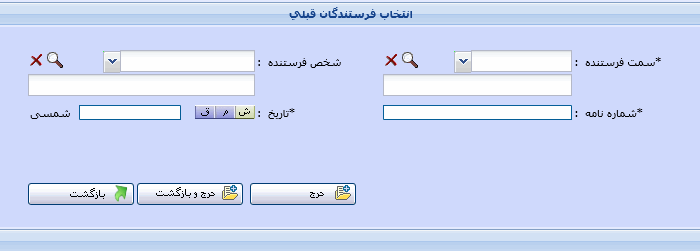
با انتخاب از فهرست پيشنهادي و يا انتخاب از فهرست پس از جستجو سمت فرستنده و اگر خواستيد، شخص فرستنده قبلي را تعيين كنيد. شماره نامه را تايپ و تاريخ نامه را با استفاده از تعيين تاريخ مشخص كنيد. تعيين هر سه مقدار فرستنده، شماره و تاريخ نامه الزامي است تا تنها يك نامه مشخص شود، زيرا هيچ دو نامهاي نميتوانند فرستنده، شماره و تاريخ يكسان داشته باشند.
روي دگمه درج و بازگشت كليك كنيد تا به صفحه مشخصات نامه برگرديد. اگر بخواهيد بيش از يك فرستنده قبلي تعيين كنيد، بهتر است به جاي کليک روي دگمه درج و بازگشت روي دگمه درج در کنار آن کليک کنيد. با اين کار بدون آن که صفحه انتخاب فرستندگان قبلي بسته شود، فرستنده قبلي انتخاب شده در فيلد مورد نظر درج شده و صفحه براي انتخاب بعدي آماده است. پس از آن که تمام فرستندگان قبلي را انتخاب و درج کرديد، روي دگمه بازگشت کليک کنيد تا صفحه انتخاب فرستندگان قبلي بسته شود و يا مي توانيد در آخرين بار روي دگمه درج و بازگشت کليک کنيد. فرستنده قبلی نباید در در فیلد فرستندگان قبلی نامه دیگری انتخاب شده باشد، وگرنه با ثبت نامه پیامی مانند شکل زیر نشان داده میشود.

جدول زير زبانه فرستندگان قبلي مانند شكل زير خواهد بود:
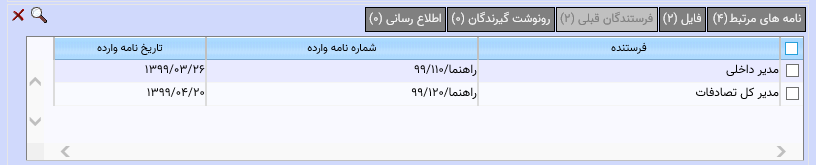
براي حذف فرستندگان قبلي، آن ها را با كليك روي جايي از سطرشان انتخاب
و سپس روي نشان در بالاي جدول
كليك كنيد.
شخص - سمتهايي كه رونوشتي از نامه را دريافت خواهند داشت.
با كليك روي زبانه رونوشت گيرندگان،
زير زبانه يك جدول خالي با تعدادي ستون باز ميشود. كنار چپ و بالاي جدول
روي نشان كليك كنيد تا صفحه
انتخاب رونوشت گيرندگان مانند شكل زير باز شود:
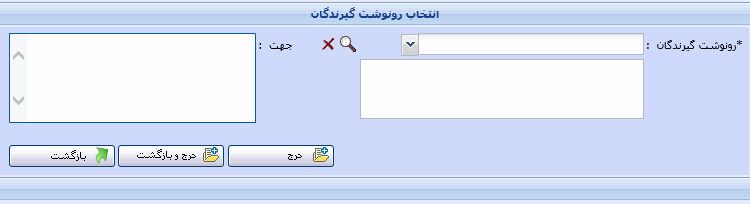
رونوشت گيرندگان را با استفاده از انتخاب از فهرست پيشنهادي و يا انتخاب از فهرست پس از جستجو تعيين كنيد. اگر خواستيد، در مستطيل جهت يادداشت و يا دستور خود را تايپ و روي دگمه درج و بازگشت كليك كنيد. اگر بخواهيد رونوشت گيرندگان با يادداشت و دستور متفاوت تعيين كنيد، بهتر است به جاي کليک روي دگمه درج و بازگشت روي دگمه درج در کنار آن کليک کنيد. با اين کار بدون آن که صفحه انتخاب رونوشت گيرندگان بسته شود، رونوشت گيرندگان انتخاب شده در فيلد مورد نظر درج شده و صفحه براي انتخاب بعدي آماده است. پس از آن که تمام رونوشت گيرندگان را انتخاب و درج کرديد، روي دگمه بازگشت کليک کنيد تا صفحه انتخاب رونوشت گيرندگان بسته شود و يا مي توانيد در آخرين بار روي دگمه درج و بازگشت کليک کنيد.
نكته:
در انتخاب رونوشت گيرندگان، نبايد فرستنده، هيچ كدام از امضا كنندگان و يا
گيرندگان انتخاب شود، وگرنه با كليك روي دگمه ثبت، سيستم پيام خطا نمايش
خواهد داد.
جدول زير زبانه رونوشت گيرندگان مانند شكل زير خواهد بود:
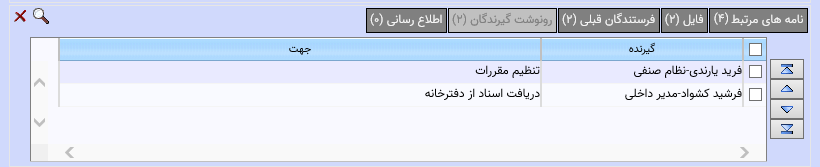
پس از انتخاب يك يا چند رونوشت گيرنده، با كليك روي نشان  آنها به بالاي جدول و با كليك روي نشان
  به پايين
جدول خواهند رفت. با كليك روي نشان
به پايين
جدول خواهند رفت. با كليك روي نشان  رونوشت
گيرندگان انتخاب شده يك رديف بالا و با كليك روي نشان
رونوشت
گيرندگان انتخاب شده يك رديف بالا و با كليك روي نشان  يك رديف پايين خواهند آمد. اگر بخواهيد براي رونوشت گيرندگان نسخه چاپي بفرستيد،
اين نسخهها به ترتيبي كه در جدول آمده چاپ ميشود.
يك رديف پايين خواهند آمد. اگر بخواهيد براي رونوشت گيرندگان نسخه چاپي بفرستيد،
اين نسخهها به ترتيبي كه در جدول آمده چاپ ميشود.
براي ويرايش متن تايپ شده در ستون جهت، روي جايي از آن متن دوبار كليك كنيد. با اين كار مانند شكل زير زمينه متن آبي رنگ شده و دور آن يك مستطيل نمايان ميشود.
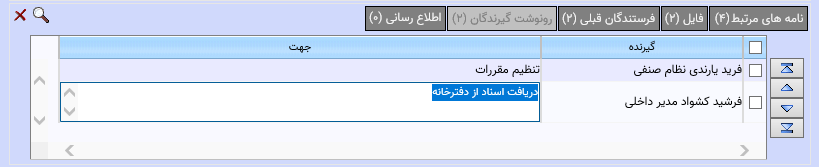
متن را ويرايش و روي جايي از بيرون آن كليك كنيد تا مستطيل برداشته شود.
با كليك روي زبانه اطلاع رسانی، زير زبانه يك جدول خالي با تعدادي
ستون باز ميشود. اگر در تنظیمات نصب سیستم گزینه اطلاع رسانی در مشخصات
نامه فعال میباشد تیک خورده باشد، با کلیک روی نشان
، صفحه درج اطلاعات تماس ارباب رجوع مانند شكل زير باز میشود، و اگر تیک
نخورده باشد، پیام خطا میدهد. اگر در این زبانه یک یا چند شماره تلفن همراه
وارد شود، در فرآیندهایی که در تنظیمات
اطلاع رسانی به ارباب رجوع متن پیام تعریف شده باشد، به ارباب رجوع پیامک
فرستاده میشود. لازم است زیرساخت ارسال پیامک در سازمان راهاندازی شده
باشد.
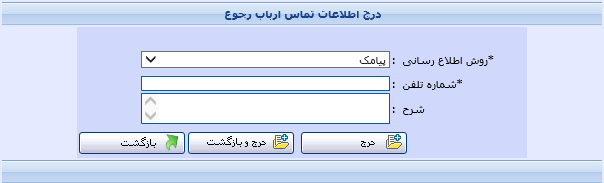
پیامک، تنها روش اطلاع رسانی است و این فیلد را نمیتوان تغییر داد. یک یا چند شماره تلفن همراه را وارد و روی دگمه درج و در آخرین شماره تلفن روی دگمه درج و بازگشت کلیک کنید. فیلد شرح اختیاری است و میتوانید اطلاعات دیگر، مثلا نام مشتری را وارد کنید. اگر شماره تلفن تکراری باشد، شماره تکراری درج نشده و سیستم پیام میدهد مورد انتخابی قبلا درج شده است.
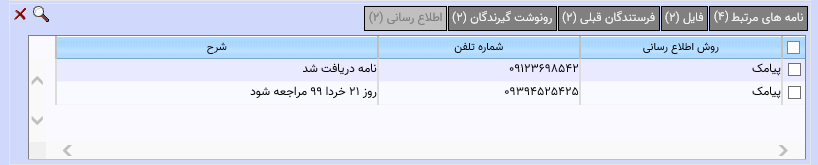
شکل زیر زبانه اطلاع رسانی را نشان میدهد
نكته:
اگر نامههای مرتبط این نامه، جدول اطلاع رسانی داشته باشد، فهرست اطلاع
رسانی نامههای مرتبط، با حذف شمارههای تکراری، به طور خودکار در جدول اطلاع
رسانی این نامه درج میشود، اما میتوانید هرکدام را بخواهید حذف کنید.
|
ثبت مشخصات نامه وارده |
|
روي دگمه ثبت در پايين صفحه مشخصات كليك كنيد.
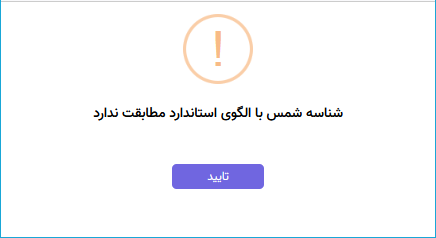
سیستم قالب شناسه شمس دریافتی از بارکدخوان و یا شناسه شمس را که دستی وارد کرده باشید، کنترل میکند و اگر با قالب شناسه شمس سازگار نباشد، پیامی مانند شکل زیر نشان داده شده و نامه ثبت نمیشود.
اگر در دبیرخانهای که این نامه در آن ثبت میشود و یا هر دبیرخانه دیگری، پیش از این نامهای با همین شناسه شمس ثبت شده باشد، سیستم پیام خطا داده و نامه ثبت نمیشود. یک نمونه از این نوع خطا در شکل زیر نشان داده شده است.

اگر شما که وارد سیستم شده و مشخصات نامه را وارد کردهاید و یا یکی از سمتهای مافوق شما، جزو حوزه فعالیت هیچ کدام از دبیرخانههای تعریف شده نباشید، سیستم پیام خطایی به شکل زیر نشان میدهد و نامه ثبت نمیشود.

اگر دبیرخانهای که شما و یا یکی از سمتهای مافوق شما جزو حوزه فعالیت آن است و یا دبیرخانههای مافوق آن، شیوه شماره گذاری فعال برای نامه وارده نداشته باشد، سیستم پیام خطایی به شکل زیر نشان میدهد و نامه ثبت نمیشود.

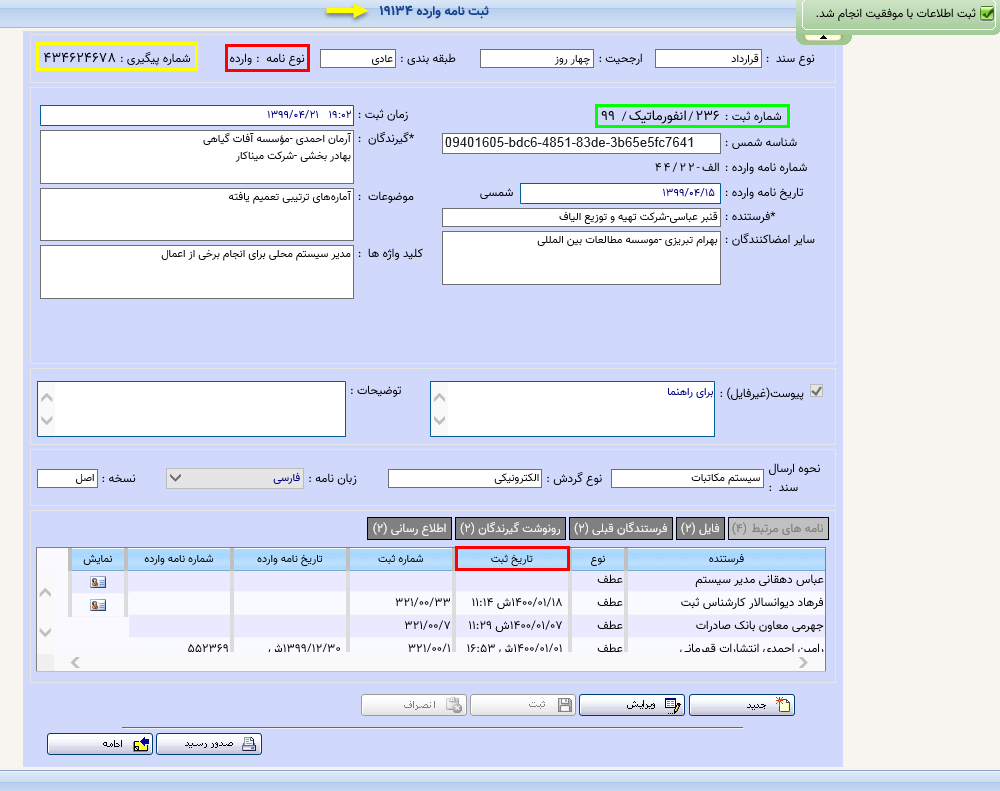
اگر این نامه شرایط تولید شماره ثبت در یک دبیرخانه را داشته باشد، نامه در آن دبیرخانه ثبت میشود و صفحه ثبت مشخصات نامه براي مدت كوتاهي ناپديد شده و سپس با تغييرات كوچكي دوباره مانند شكل زير پدیدار ميشود. سيستم با دادن يك پيام، موفقيت ثبت اطلاعات را اعلام ميدارد.
- اگر حداقل يك گيرنده سازمان داخلي باشد، نوع نامه وارده است.
- اگر تمام گيرندگان سازمان خارجي باشد، نوع نامه خارجي است.
نكته:
اگر در پايان تكميل صفحه مشخصات نامه، بهجاي كليك روي دگمه ثبت،
روي دگمه ثبت و ادامه كليك كنيد،
مشخصات نامه ثبت شده و به مرحله ثبت محتواي نامه ميرويد.
